Как освоить таблицы для работы: от списка к проверяемому отчёту
Содержание статьи
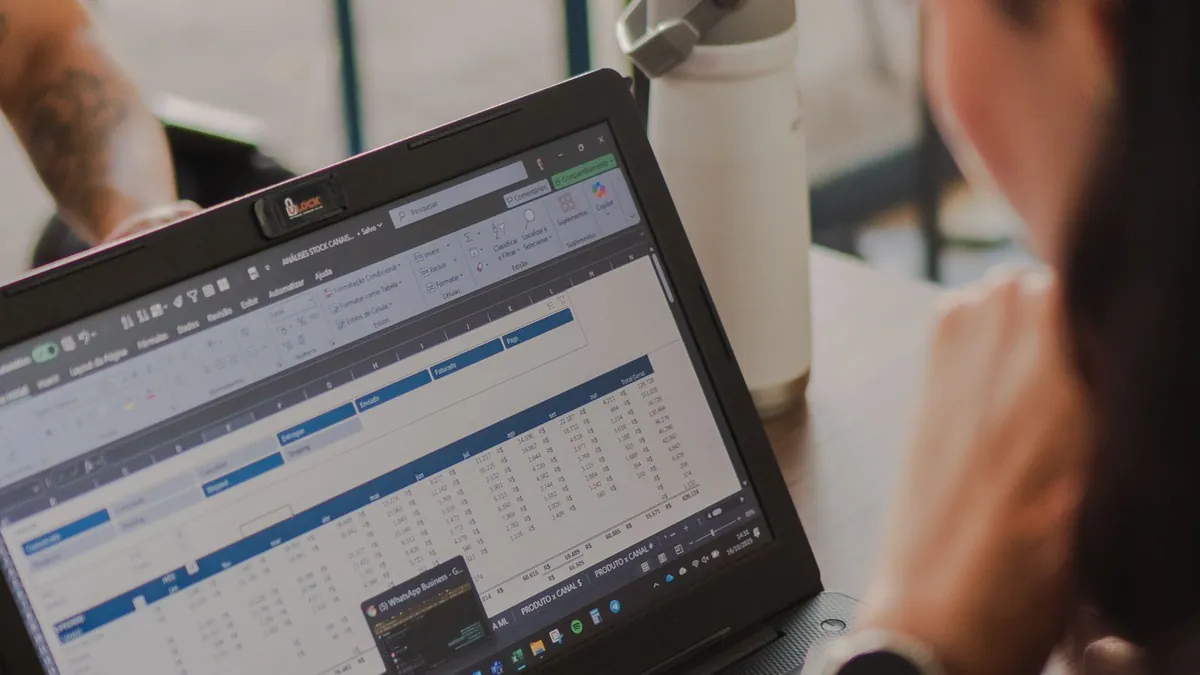
Освоить таблицы для работы — значит научиться превращать исходные записи в ответ на конкретный вопрос. Начните не с длинного списка функций, а с небольшого задания: привести данные к одинаковому виду, проверить их, отобрать нужные строки и объяснить получившийся итог. Красивое оформление полезно после того, как вы уверены в содержании.
Например, руководителю нужно понять, какие заказы ещё не завершены. Ему недостаточно общей суммы продаж: нужны номера заказов, ответственные и следующий шаг. Если таблица отвечает именно на этот вопрос и другой человек может повторить расчёт, у вас уже есть понятный результат практики.
Какая структура помогает работать с данными
Для первого упражнения используйте правило: одна строка описывает одно событие, один столбец — один признак. У заказа могут быть номер, дата, сумма, статус и ответственный. Не объединяйте в одной ячейке несколько заказов и не записывайте итог рядом с обычными строками без пояснения: при дальнейшей обработке их легко смешать.
В документации Microsoft описан отдельный объект Excel — таблица. У него есть заголовки, фильтрация и сортировка, а также вычисляемые столбцы. Это возможности конкретного инструмента, а не обязательное требование к любой рабочей книге. Для понимания данных сначала достаточно обычного аккуратного списка, который можно проверить вручную.
| Номер | Сумма, ₽ | Статус |
|---|---|---|
| А-01 | 1200 | Завершён |
| А-02 | 800 | В работе |
| А-03 | 1500 | Завершён |
| А-04 | 600 | В работе |
| А-05 | 900 | Завершён |
| А-06 | 1000 | В работе |
Все записи и суммы здесь вымышлены. Общая сумма равна 6000 ₽, завершённым заказам соответствуют 3600 ₽, остальным — 2400 ₽. Это контрольные ответы для упражнения, не данные компании и не оценка дохода профессии.
Как проверить исходный список до расчётов
Сохраните неизменённую копию исходника. Во второй копии проверьте, что номера не повторяются, суммы действительно записаны как числа, а названия статусов одинаковы. «В работе» и «В работе » с лишним пробелом выглядят почти одинаково, но качество отбора зависит от того, как инструмент обрабатывает такие значения.
Отдельно различайте отсутствие сведений и нулевое значение. Пустая сумма означает, что её ещё предстоит узнать; ноль может быть известным значением. Не подставляйте нули автоматически только ради завершённого отчёта. Для пропуска создайте отдельную пометку и уточняющий вопрос к владельцу данных.
Пошаговое упражнение на фильтр и итог
Сначала перенесите шесть записей в выбранный табличный редактор. Назовите столбцы так, чтобы было понятно, в каких единицах записана сумма. Затем добавьте столбец «Следующее действие»: для незавершённых заказов придумайте конкретный шаг, например уточнить дату готовности или получить недостающую информацию.
После этого отберите только строки со статусом «В работе». Проверьте, что осталось три заказа: А-02, А-04 и А-06. Посчитайте их сумму удобным способом и сравните с контрольными 2400 ₽. Вернитесь к полному списку и убедитесь, что отбор не превратился в случайное удаление остальных данных.
Теперь отсортируйте заказы по сумме. Проверяйте, что вместе с суммой переместились номер и статус соответствующего заказа. Если переставить только один столбец, итоговая сумма может остаться прежней, но записи перестанут описывать реальные связи. Одного правильного итога недостаточно для проверки таблицы.
На последнем шаге добавьте в учебную копию повтор строки А-02. Найдите его и объясните, как повтор влияет на общий результат. Затем верните исходные шесть строк. Так вы проверите не только обычный сценарий, но и способность заметить ошибку, которую сами заранее знаете.
Как выглядит готовый рабочий ответ
Подготовьте отдельный лист или небольшой итоговый блок. В нём должны быть вопрос, дата исходных данных, правило отбора, список найденных записей и результат проверки. Не заставляйте читателя восстанавливать смысл по цветам ячеек или названию файла «финал-новый».
Пример итоговой записи: «В учебном списке шесть заказов. Три находятся в работе, их общая сумма — 2400 ₽. Следующие действия указаны по каждому номеру. Повторов в итоговой версии не обнаружено; значения вручную сверены с исходником». В реальной задаче обязательно обозначьте неполные сведения и ограничения проверки.
Для самопроверки передайте файл другому человеку без устного объяснения. Попросите назвать незавершённые заказы и показать, откуда взят итог. Если ему приходится угадывать значение статуса или искать единицы измерения, доработайте структуру, а не добавляйте ещё одну диаграмму.
Как развивать навык под выбранную работу
Следующее упражнение выбирайте по рабочей задаче. Для закупок это сравнение предложений с одинаковыми условиями, для администратора — список записей и изменений, для аналитика — проверка показателя и его ограничений. Не переносите клиентские данные в публичный учебный файл: создавайте собственные вымышленные записи.
Чтобы понять, какие задачи встречаются в аналитике, откройте описание работы аналитика данных. Если хотите показать готовую практику работодателю, пригодится разбор резюме аналитика: в нём полезен объяснимый результат, а не перечень незнакомых функций.
Как проверить таблицу после добавления новых строк
Microsoft описывает таблицы Excel как способ организовать данные с заголовками, фильтрами и структурированными ссылками. Для учебной проверки сначала создайте итог по текущим строкам, а затем добавьте новую запись. Microsoft Support о таблицах Excel.
На таблице заявок проверьте, попадает ли новая строка в фильтр и итог. Добавьте запись с неизвестной категорией и решите, как её обозначить. Так можно проверить, что результат пригоден для регулярной работы.
Источник и границы проверки
Microsoft: устройство таблиц Excel. Проверено 18 ноября 2026 года: заголовки, сортировка, фильтры и вычисляемые столбцы. Учебные данные, порядок практики и контрольные ответы разработаны Workdeal; упражнение не является профессиональной сертификацией.